Marvin Pro:首次遥操作
本页适用于当前天准控制器版本,提供从上电到首次遥操的必要步骤。按钮、录制、回放和日志的完整说明见 Marvin Pro 当前版 Apex Teleop。
使用 Orin 控制器的设备,参见 Marvin Pro 早期版本(Orin)。
1. 启动前检查
- 机器人、电箱、上位机和头显已按接线连接。
- 急停已释放,机器人工作空间内无人和障碍物。
- 上位机与天准控制器处于同一网段。
- 头显已接入同一局域网。
- 确认机器人是否仍处于出厂打包姿态。打包姿态下禁止直接点击 Home,否则腕部相机可能与中间立柱碰撞。
网络
上位机、天准控制器和头显需处于同一 6.6.7.x 网段,默认地址见连接网络。确认控制器可达:
ping 6.6.7.100
任何设备都不能使用重复 IP。修改现场网段前,应同步确认机器人控制板、天准控制器、上位机和头显配置。
软件配套
控制器端软件、Gento SDK、Teleop 服务、Apex 前端和头显客户端须来自同一交付版本,并按已安装选项启用 Tool 和 Camera。参见 Apex 版本配套。
相机
前端固定显示四宫格。camera_sources 中未启用的位置会显示黑色,例如 0, 1, none, none 表示仅启用前两路,这属于正常配置。
相机编号、线束或标定参数需要调整时,请先备份配置并联系技术支持确认,不要在机器人运行时修改。
2. 连接控制器
根据设备使用的控制器选择对应地址和账号。以下为出厂默认值;现场修改过 IP、用户名或密码时,以设备交付配置为准。
| 控制器 | 默认 IP | 用户名 | 默认密码 |
|---|---|---|---|
| 天准 | 6.6.7.100 | nvidia | nvidia |
| 灵境 Thor | 6.6.7.100 | user | 1 |
天准控制器:
ping 6.6.7.100
ssh nvidia@6.6.7.100
灵境 Thor 控制器:
ping 6.6.7.100
ssh user@6.6.7.100
首次 SSH 连接时输入对应默认密码。若交付设备已经修改密码,请勿尝试恢复默认密码。
控制器重新上电后,如交付系统包含 ~/cam_geac,按交付配置初始化相机(参见启动相机):
cd ~/cam_geac
./rb_camera.sh init
启动 Apex 后端服务:
sudo systemctl start apex-backend.service
sudo systemctl status apex-backend.service --no-pager
使用 MobaXterm 时关闭
X11-Forwarding,避免相机采集超时或头显画面异常。
3. 启动 Apex Teleop 和机器人
- 打开 Apex Teleop。
- 在右上角填写天准控制器 IP,按 Enter 连接。
- 启动 Robot 模块。
- 确认左侧 URDF 模型姿态与实体机器人当前姿态一致。
- 启动 Teleop 和 dnsmasq。
- 需要视频时启动 Camera;配置了末端执行器时再启动 Tool。
- 在左下角点击 Start Robot。
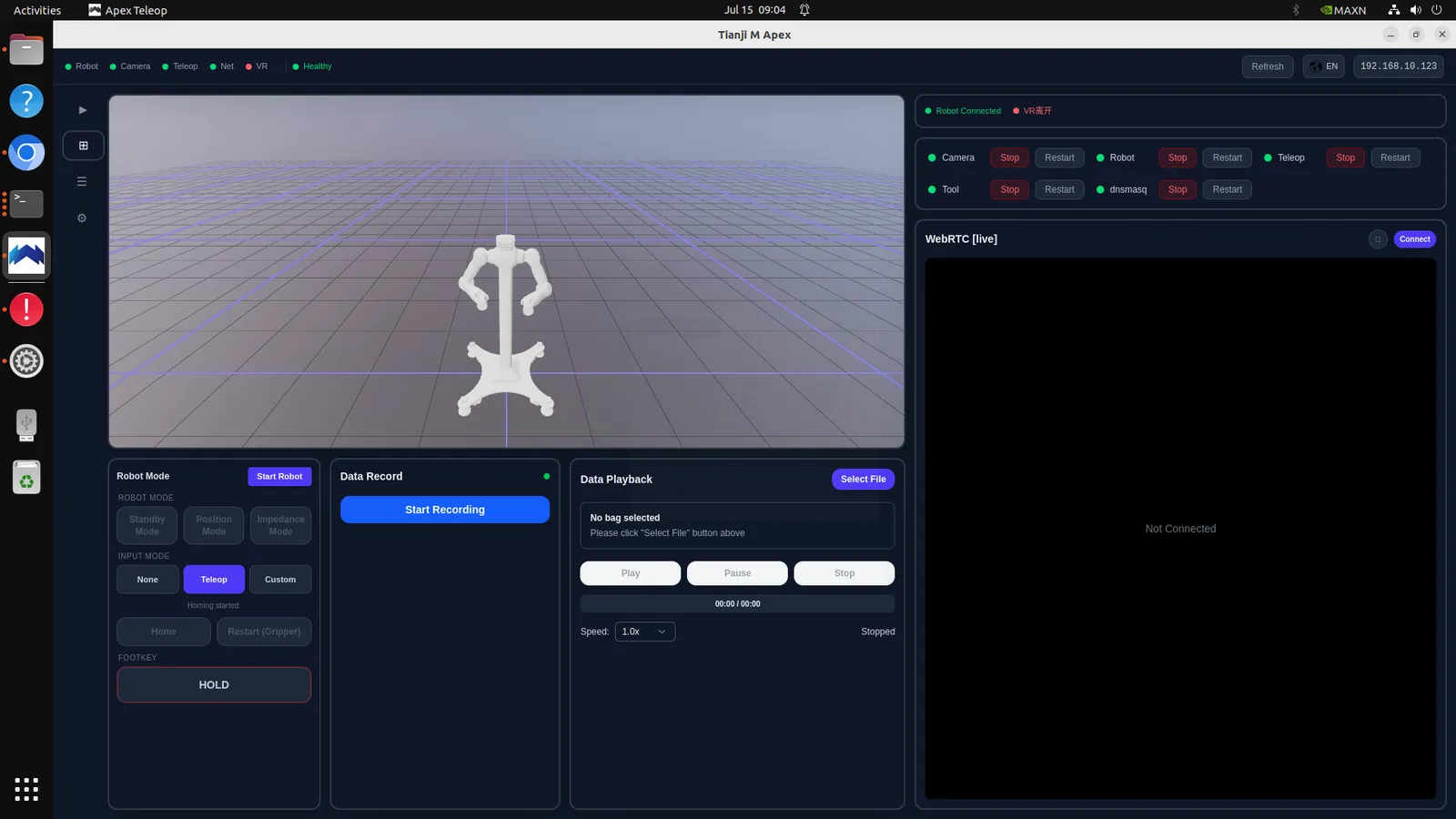
4. 首次拆箱:先退出打包姿态
机器人以双臂垂直靠近中间立柱的打包姿态交付。此姿态直接执行 Home 时,腕部相机存在碰撞立柱的风险。首次拆箱或每次人工恢复到打包姿态后,必须先开启拖动模式,手动将双臂移到下图所示的标准零位姿态。

- 确认 Robot 模块为绿色,并且已经点击 Start Robot。只有机器人进入 Ready 状态后才能开启拖动模式。
- 打开终端,执行以下命令开启拖动模式:
source /etc/apex/apex_ros_env.sh
ros2 service call /tj/control/set_drag \
  marvin_msgs/srv/Int "{data: 1}"
终端应返回 success: true。如果服务不存在或返回失败,不要移动机械臂,先检查 Robot 模块、机器人连接和 Ready 状态。
- 缓慢拖动左右机械臂离开中间立柱,并将双臂调整到上图所示的标准零位姿态。移动过程中持续确认腕部相机、机械臂与中间立柱之间保留安全距离。
- 调整完成后立即执行以下命令关闭拖动模式:
ros2 service call /tj/control/set_drag \
  marvin_msgs/srv/Int "{data: 0}"
确认终端返回 success: true 后再继续下一节。操作期间保持急停可触及;已经离开打包姿态且 Home 路径确认安全时,不需要重复执行本节。
5. 进入遥操姿态
- 确认机器人已经离开打包姿态,双臂处于标准零位姿态,并且拖动模式已经关闭。
- 点击 Impedance Mode。
- 点击 Home,等待前端显示完成且机器人稳定到达遥操初始位。通过 ROS Service 调用 Home 时,成功响应只表示轨迹已经启动,必须继续确认
/tj/info/go_home_status为succeeded。 - 将 Input Mode 切换为 Teleop。需要核对 IK 来源或通过 Service 切换时,参见遥操模式与输入源。
6. 连接头显并遥操
Marvin Pro 支持 Pico 和 Meta Quest:
连接头显网线,打开 Apex 头显客户端并连接控制器。确认前端 VR 状态正常后,在安全区域内以小幅动作开始遥操。
Marvin Pro 支持 Pico 和 Meta Quest。头显必须与天准控制器处于同一局域网,头显客户端中的连接 IP 应填写天准控制器地址,而不是头显自身地址。
7. 快速检查
| 现象 | 检查项 |
|---|---|
| 右上角无法连接 | IP、网段、网线和控制器网络 |
| Robot 无法启动 | 急停、机器人供电、控制器连接和 Robot 日志 |
| URDF 不随实体更新 | Robot 模块是否运行、机器人型号配置是否正确 |
| Teleop 不可用 | Robot 是否运行并已 Ready |
| 头显无法连接 | dnsmasq、头显网线、头显连接 IP 和 VR 状态 |
| 相机黑屏 | Camera 是否启动、相机初始化和 camera_sources 配置 |
argus_camera 报错 Failed to create CaptureSession | Camera 服务占用了相机,参见处理方法 |
| 遥操无动作 | 是否进入 Impedance Mode、完成 Home、Input Mode 是否为 Teleop |
| 打包姿态准备首次启动 | 禁止直接 Home;Robot Ready 后开启拖动模式,手动将双臂移到标准零位姿态,再关闭拖动模式 |
| 无法开启拖动模式 | 检查 Robot 模块是否运行、是否已点击 Start Robot,以及 /tj/control/set_drag 是否返回成功 |
| Home 路径接近立柱 | 立即停止并按需急停,检查是否已退出打包姿态、关闭拖动模式并确认安全起始姿态 |
需要进一步排查时,请查看 Apex Teleop 日志说明。