连接与读取状态
先完成硬件接线,并选择匹配的软件。本流程只建立通信和读取状态,不下发运动指令。
连接 Marvin Platform
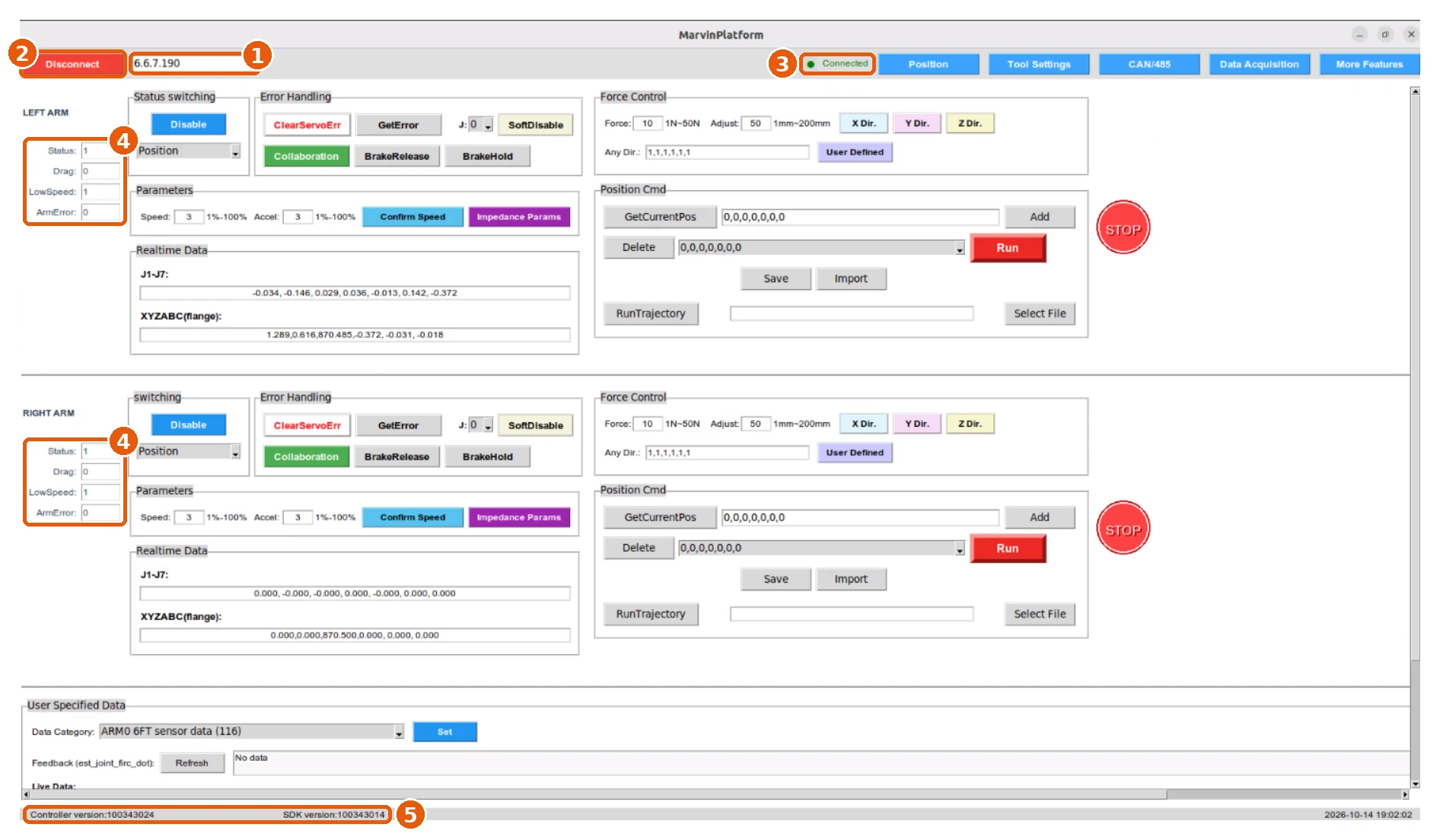
- 启动与控制器配套的 Marvin Platform 版本。如尚未安装,请参见安装 Marvin Platform。
- 用网线将电脑连接到一体化控制箱,并为电脑设置机器人
6.6.7.x网段内的地址,参见连接用户电脑。 - 输入运控控制器 IP 1,默认为
6.6.7.190。 - 点击 Connect Robot(连接机器人) 2。收到反馈后,按钮变为 Disconnect,顶部栏的指示显示 Connected 3。
9 月软件指南中的示例地址 192.168.1.190 属于独立 Marvin 机械臂控制器。如果交付设备配置了其他地址,请使用为该设备记录的地址。
确认实时反馈
UDP 通信不会直接返回连接成功标志,因此 Marvin Platform 只有在收到控制器的最新反馈帧后才会显示 Connected。如未显示,请参见无法连接时。静止机械臂的位置可能不变化,不要为了验证连接而下发运动指令。
查看每条机械臂面板左侧的状态字段 4,两条机械臂都要检查:
- Status 表示机械臂当前模式,编号与控制模式一致。截图中两条机械臂均已在位置模式(
1)下使能。 - 手册描述机械臂下使能且静止时:Status
0、Drag0、LowSpeed1、ArmError0。 - ArmError 不为
0时表示错误码,参见故障排查。
窗口底部状态栏 5 显示控制器版本和 SDK 版本,例如 100343024。联系 Gento 技术支持时请一并提供。
无法连接时
检查供电、网线、控制器 IP、电脑网络设置和防火墙。如果控制器刚升级到 1004 固件,请确认网线已插到新的网口上,参见1004 固件升级后。连接用户电脑中附有故障排查表。Pro V1.0 手册对应 SDK 的 UDP 端口范围为 50000–50010;更改防火墙规则前,请与已安装软件包核对。
下一步:理解反馈字段。