Marvin Pro 早期版本(Orin)
本页适用于使用 NVIDIA Jetson Orin 主控、独立相机解串板和路由器(192.168.10.x 网段)交付的 Marvin Pro。使用天准控制器的当前版本,请参见接线和 Marvin Pro:首次遥操作。两个版本的对比见版本兼容性。
系统组成
Marvin Pro 遥操系统主要由机器人本体、机器人控制器、Orin 主控、相机解串板、VR 头显、路由器和数据录制介质组成。
| 类别 | 设备 | 说明 |
|---|---|---|
| 机器人端 | 双臂机器人本体 | 执行遥操作动作 |
| 机器人端 | 机器人控制器 | 接收 Orin 与控制系统指令 |
| 电源与安全 | 48V 主电源 | 220V-48V 开关电源 |
| 电源与安全 | 12V 控制器电源 | 为控制器和相关外设供电 |
| 电源与安全 | 急停按钮盒 | 现场安全保护与紧急停止 |
| 主控与感知 | NVIDIA Jetson Orin 主控 | 运行 KernelMind Apex 与 ROS 2 节点 |
| 主控与感知 | 相机解串板 | 支持 4 路 GMSL 相机接入 |
| 操作端 | VR 头显(Meta Quest)与手柄 | 提供第一视角画面与操作输入 |
| 网络与数据 | 路由器与网线 | 连接机器人控制器、Orin 和 VR 头显适配器 |
| 网络与数据 | U 盘 | 用于数据录制,标签需为 BAG_STORAGE |
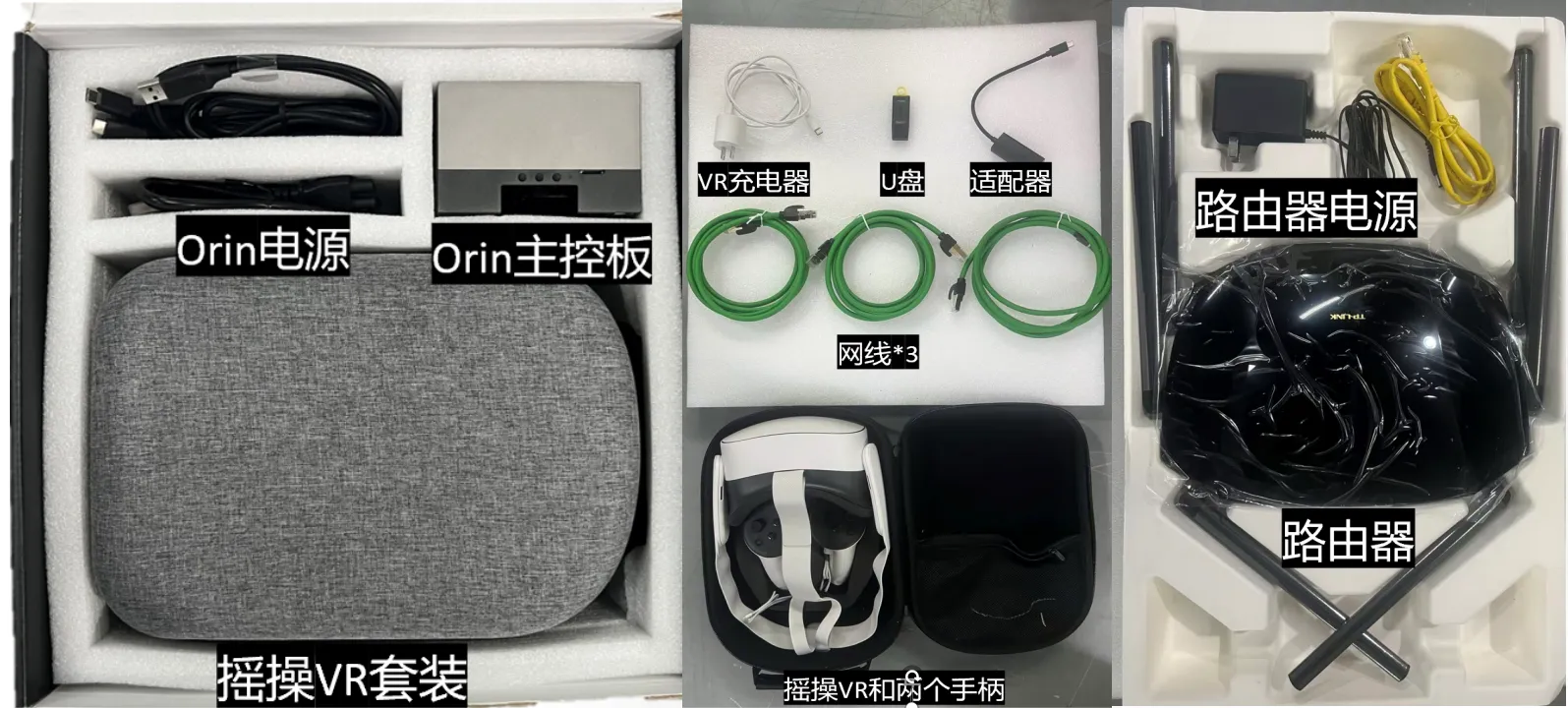
配件
标准配件
| 配件名称 | 数量 | 说明 |
|---|---|---|
| VR 头显(Meta Quest) | 1 | 提供第一视角沉浸式操作画面 |
| 手柄(左/右) | 各 1 | 控制机械臂运动与夹爪开合 |
| 路由器 | 1 | 局域网核心,连接 Orin、控制器和头显 |
| 网线 | 若干 | 有线连接,保证低延迟稳定传输 |
U 盘(标签 BAG_STORAGE) | 1 | 存储 ROS bag 与 MP4 录制数据,默认目录为 recorded_bags |
| Type-C 数据线 | 1 | ADB 调试或头显安装 APK 时使用 |
| Type-C 转网口转换器 | 1 | 头显有线接入局域网 |
可选配件
| 配件名称 | 说明 |
|---|---|
| Manus 数据手套 | 捕获手指精细动作,配合 Wuji Hand 使用 |
| Wuji Hand | 机器人灵巧手末端,接收手套动作指令 |
| 脚踏板(三键) | 将手柄使能映射到脚部,适用于动捕手套 / 灵巧手遥操场景 |
脚踏板三键功能:
| 按键 | 功能 |
|---|---|
| 按键 1(左键) | 左右手柄一起使能 |
| 按键 3(右键) | 两个手臂回到 Home 点 |
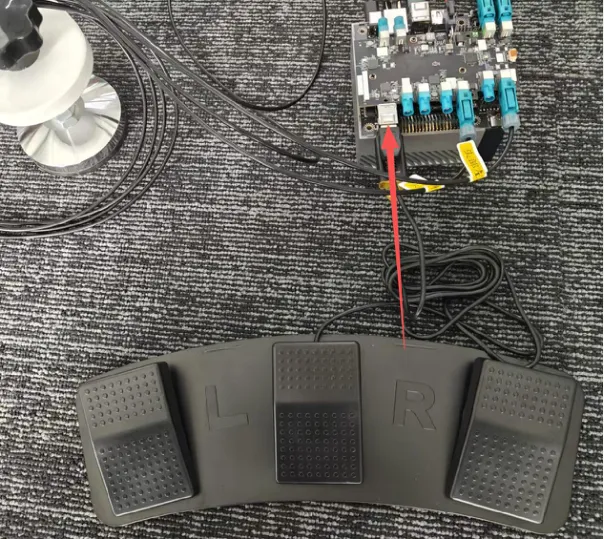
Orin 版本出厂默认启用脚踏板扩展与增量遥操模式。
软件组成
| 软件模块 | 安装位置 | 说明 |
|---|---|---|
| KernelMind Apex Orin 端 | Orin 主控 | kernelmind-apex_<version>_arm64.deb,提供 ROS 2 节点、运动控制、相机与录制服务 |
| KernelMind Apex 头显端 | Meta Quest | KernelMind_Apex_meta_<version>.apk,提供 VR 遥操作界面 |
| 上位机遥操软件 | PC | 用于连接 Orin、启动机器人、切换模式、录制和回放数据 |
网络
| 项目 | 默认值 / 说明 |
|---|---|
| 双臂控制板 IP | 192.168.10.190 |
| Orin 网络适配器 IP | 192.168.10.123 |
| Orin 连接双臂配置 IP | 192.168.10.190,需与双臂控制板 IP 一致 |
| 路由器 IP | 192.168.10.1 |
| 头显 Apex 软件连接 IP | 192.168.10.123,需与 Orin IP 一致 |
| SSH 登录 Orin | ssh marvin@192.168.10.123 |
| 登录凭据 | 以设备交付信息为准,不在公开文档中列出 |
| 项目 | 规格 |
|---|---|
| 操作系统(Orin) | Ubuntu 22.04 ARM64 |
| 操作系统(上位机开发) | Ubuntu 22.04 AMD64 |
| 机器人框架 | ROS 2 Humble |
| 主控硬件 | NVIDIA Jetson Orin |
| 头显 | Meta Quest(VR 端 APK) |
| 安装包格式 | kernelmind-apex_<version>_arm64.deb |
路由器作为局域网网关时,DHCP 网关应指向路由器地址。只有 Orin 明确承担网络服务且现场不使用独立路由器时,才按对应交付配置使用 Orin 地址。
修改 DHCP 网段时,Orin 有线网卡必须先配置为新网段的静态地址,否则 DHCP 服务可能无法监听该接口。网段调整应由网络管理员或技术支持统一完成。
接线
Orin 版本的接线包括双臂供电与通信、Orin 与相机解串板,以及网络。
接线前务必断开总电源。所有网线、电源线和相机线束确认插接牢固后,再进行上电检查。
双臂供电与通信接线
在断开总电源的情况下完成以下接线:
- 将双臂机器人
48V+/48V-接入220V-48V开关电源的直流输出正负极。 - 将泄放模块
48V+/48V-并接至同一 48V 电源正负极。 - 将急停按钮盒串联接入机器人急停控制回路。
- 将左臂、右臂
EthCart网口分别连接至机器人控制器对应网口。 - 将
12V电源连接至机器人控制器电源输入端。 - 将上行网线(网线 1)连接至机器人控制器网络接口。
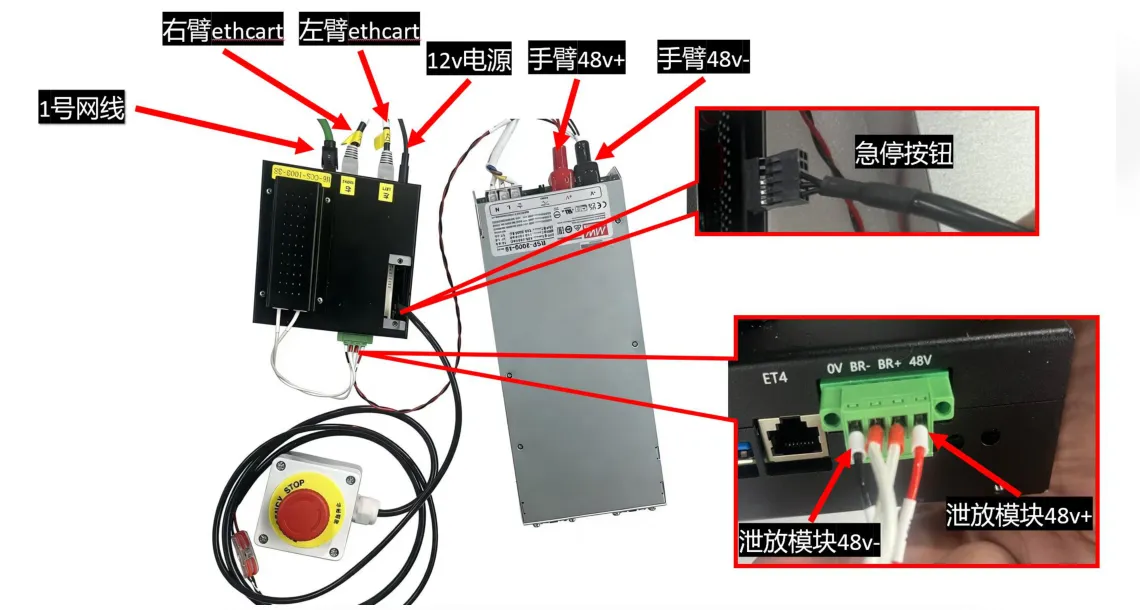
接线注意事项:
48V+与48V-极性必须对应正确,严禁反接。- 急停按钮盒需处于释放状态后再启动系统。
- 首次使用或更换控制器后,确认机器人控制器 IP 为
192.168.10.190。 - 上电时先接通
220V-48V开关电源,再接通机器人控制器12V电源。
Orin 与相机解串板
相机解串板安装在 Orin 底部,通过 GMSL 接口接入最多 4 路相机。安装时先拆卸 Orin 底座,安装解串板支撑柱与解串板,再复位底座螺丝。
相机接口对应关系:
| 解串板接口编号 | 对应相机 |
|---|---|
| 8 | 左目相机 |
| 6 | 左腕相机 |
| 7 | 右腕相机 |
| 0 | 右目相机 |
连接相机与外设时,依次连接:
- 相机线束
- U 盘,标签需为
BAG_STORAGE - 网线 2,接入 Orin
- 解串板电源
- Orin 电源
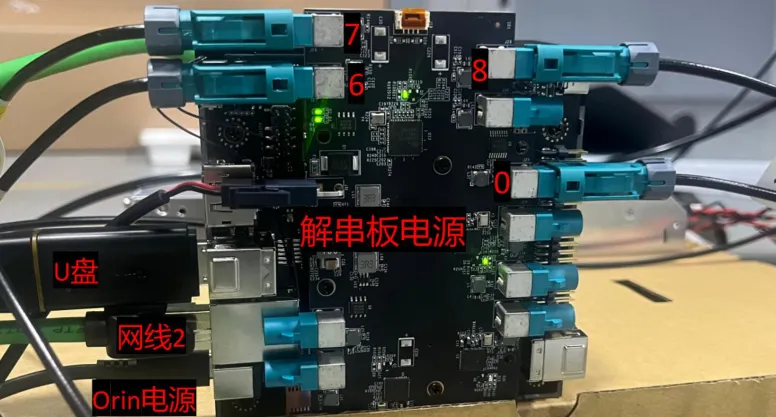
网络接线
机器人控制器、Orin 和 VR 头显适配器需通过网线接入同一台路由器,保证三者处于同一局域网内。
| 网线 | 连接目标 |
|---|---|
| 网线 1 | 连接至机器人控制器 |
| 网线 2 | 连接至 Orin |
| 网线 3 | 连接至 VR 头显适配器 |
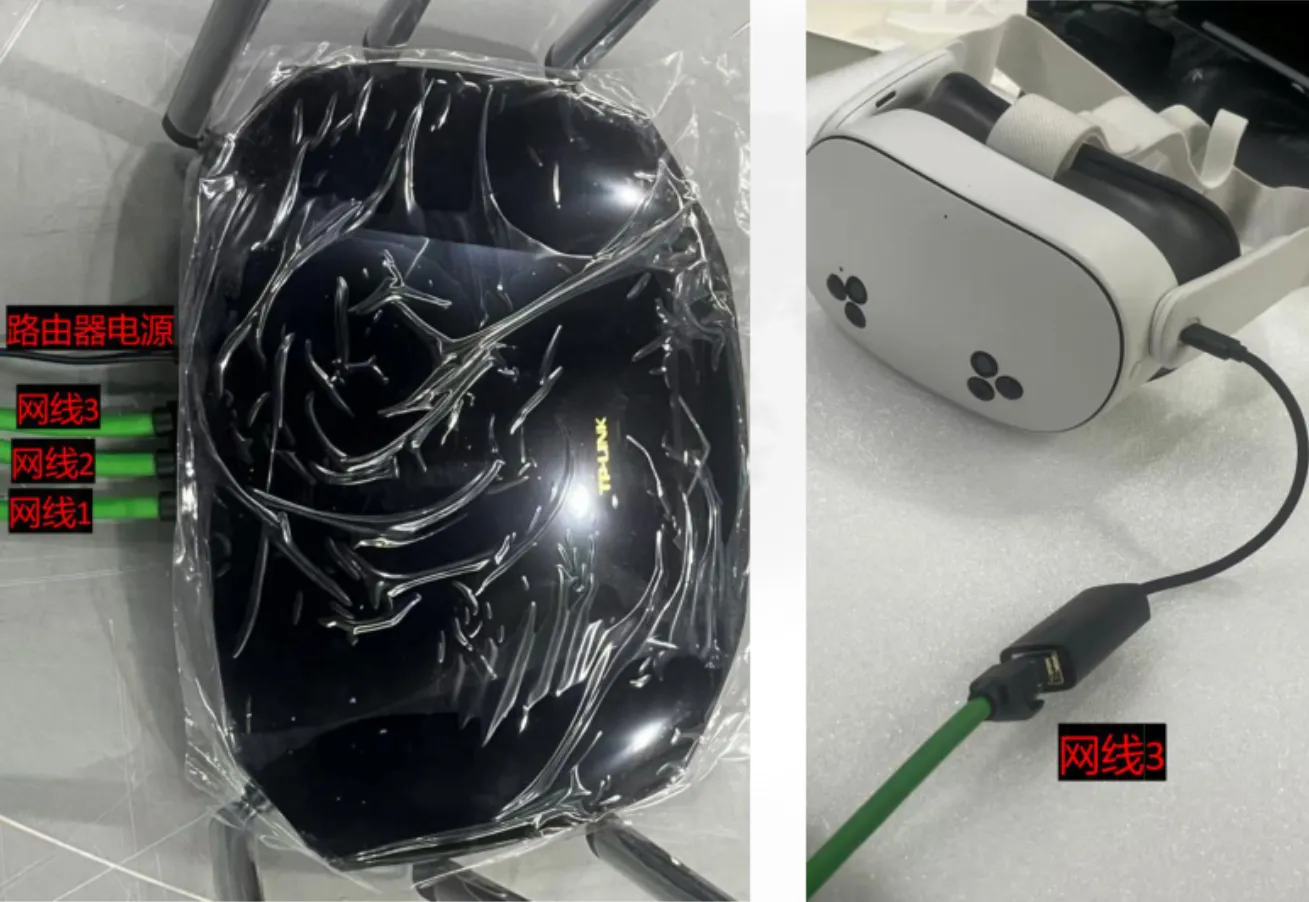
默认网络参数:
| 设备 | 默认 IP |
|---|---|
| 机器人控制器 | 192.168.10.190 |
| Orin 主控 | 192.168.10.123 |
| 路由器 | 192.168.10.1 |
| 头显 Apex 软件连接 IP | 192.168.10.123 |
调整至初始端平姿态
使用 fxstation 或 MarvinPlatform 软件,将双臂调整至初始端平姿态后,再进行后续遥操操作。下图以左臂为例,右臂步骤相同。
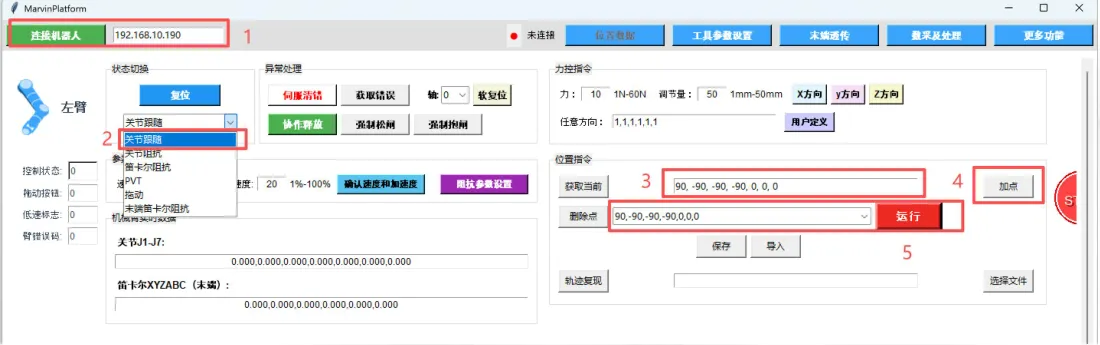
操作步骤:
- 输入机器人 IP 地址,默认
192.168.10.190,连接机器人。 - 将机械臂切换至 位置模式。
- 切换至 关节跟随 模式。
- 在关节跟随模式下先回零位,再写入目标点位:
- 左臂:
[0, 0, 0, 0, 0, 0, 0]->[90, -90, -90, -90, 0, 0, 0] - 右臂:
[0, 0, 0, 0, 0, 0, 0]->[-90, -90, 90, -90, 0, 0, 0]
- 左臂:
- 点击 加点,将当前点位加入轨迹列表。
- 点击 运行,默认速度为 20%,使机械臂运动至目标姿态。
- 运动完成后退出软件。
运行前请确认机械臂运动范围内无人员、设备或其他障碍物。
上电检查
| 步骤 | 操作 | 检查点 |
|---|---|---|
| 1 | 接通 48V 主电源 | 确认机器人端供电正常 |
| 2 | 接通控制器 12V 电源 | 确认机器人控制器正常启动 |
| 3 | 先给解串板供电 | 等待约 10 秒 |
| 4 | 再给 Orin 上电 | 等待约 1 分钟,确认 Orin 启动完成 |
| 5 | 检查相机接口指示灯 | 确认四个相机接口指示灯常亮 |
| 6 | 检查网络 | 上位机、Orin、机器人控制器和头显处于同一网段 |
如果相机指示灯未全部点亮,优先检查相机线束、解串板接口编号和解串板供电。
启动遥操作
详细按钮、录制、回放和日志说明见 经典版 Apex Teleop。
启动 Orin 后端
以下以历史默认 IP 192.168.10.123 为例;现场配置不同时以交付记录为准。
ping 192.168.10.123
ssh marvin@192.168.10.123
cd /opt/kernelmind/apex
./bringup_RM.sh
使用 MobaXterm 时关闭
X11-Forwarding,避免相机采集超时或头显画面异常。
启动经典版 Apex Teleop
- 打开与该设备配套的 Apex Teleop。
- 输入 Orin IP 并确认连接。
- 启动 Robot,确认 3D 模型与实体机器人姿态一致。
- 启动 Teleop 和交付配置要求的网络模块;Camera 按需启动。
- 点击机器人启动入口,使机器人 Ready。
- 进入 Impedance Mode,再执行 Home。
- 连接头显并开始遥操。
头显
历史交付可能使用 Meta Quest 或 Pico,请按设备实际配置查看:
升级软件
- 使用设备交付时配套的 Orin 软件、经典版 Apex Teleop 和头显客户端。
- 历史设备可能使用 Meta Quest 或 Pico,以实际交付配置为准。
- 不要直接套用当前天准版本的网络地址或安装包。
历史 Orin 设备应使用与原交付硬件和 ROS 2 环境匹配的安装包。升级前备份网络、机器人、相机、Home 点和末端配置,并记录当前版本。
sudo apt install ./<orin-controller-package>.deb
上位机和头显端应同步使用同一交付批次的配套版本。升级后先验证 Robot、URDF、相机和日志,再在空载环境完成 Home 与小幅遥操测试。
不要将当前天准版本安装包直接安装到历史 Orin 设备。机器人控制器及伺服固件升级前必须联系技术支持确认兼容性。
故障排查
| 现象 | 优先检查 |
|---|---|
| 无法连接 Orin | 路由器、Orin IP、上位机网段和网线 |
| DHCP 服务启动失败 | Orin 网卡是否有对应网段静态 IP、DHCP 配置网段是否一致 |
| Robot 启动失败 | 急停、供电、双臂控制板网络和 Robot 日志 |
| Teleop 不可用 | Robot 是否运行并 Ready |
| 头显无连接 | 头显连接目标、路由器、网络服务和适配器 |
| 相机黑屏 | Camera、相机线束、外置解串板和日志 |
| 遥操无动作 | Impedance Mode、Home 和头显状态 |
详细界面操作见经典版 Apex Teleop。发生异常运动或机械干涉时立即按下急停。