安装 Marvin Platform
Marvin Platform 是用于配置和监视 Marvin 与 Marvin Pro 机械臂的上位机软件。需先从 Marvin SDK 编译,再用 Python 运行。
选择运行位置
| 方式 | 操作 |
|---|---|
| 自己的电脑(Windows 或 Ubuntu) | 先连接用户电脑,再在电脑上按以下步骤操作。 |
| 机器人的 Orin 或 Thor(Marvin Pro) | 用 NoMachine 打开 Orin 或 Thor 的桌面,在其中按 Ubuntu 步骤操作。如未连接显示器,请先设置无显示器使用 NoMachine。 |
需要 Python 3.10 及以上版本和 Pillow(pip install pillow),以及 C++ 编译器:Ubuntu 安装 build-essential(sudo apt install build-essential);Windows 安装 MinGW-w64 并将 g++ 加入 PATH。
1. 下载 SDK
-
打开 TJ_FX_ROBOT_CONTRL_SDK 仓库的 master 分支。请确认已选中 master:默认分支不包含 SDK。
-
点击 Code → Download ZIP,将 ZIP 解压到桌面。
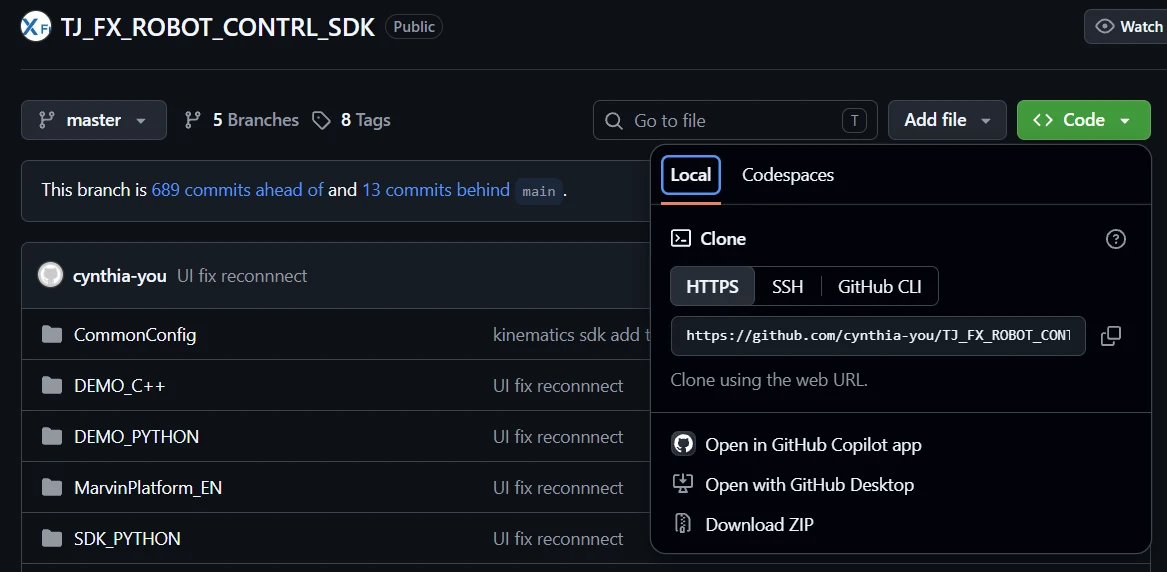
也可以克隆仓库:
git clone --branch master https://github.com/cynthia-you/TJ_FX_ROBOT_CONTRL_SDK.git -
在 SDK 文件夹中打开终端:
cd ~/Desktop/TJ_FX_ROBOT_CONTRL_SDK-master如果是克隆的仓库,文件夹名为
TJ_FX_ROBOT_CONTRL_SDK。
2. 编译 SDK
- Ubuntu
- Windows
chmod +x marvinSDK_ubuntu_100343.sh
./marvinSDK_ubuntu_100343.sh
在 SDK 文件夹中打开 PowerShell:
.\marvinSDK_windows_100343.bat
以上脚本适用于“43”控制器。控制器为“41”时,请改用 marvinSDK_ubuntu.sh 或 marvinSDK_windows.bat。如不确定,请查看控制器固件版本。
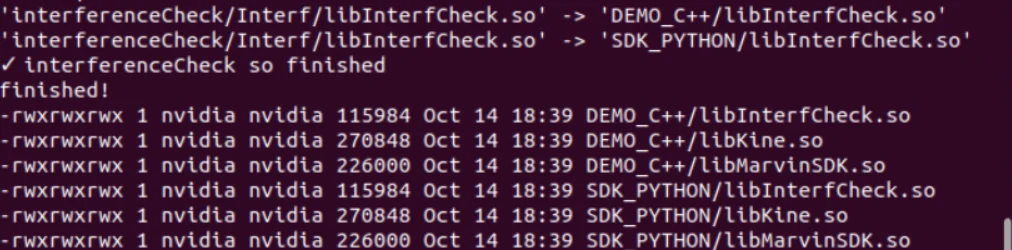
编译过程中的警告可以忽略。编译结束时会显示 finished! 及已编译的库文件列表(Ubuntu 为 .so,Windows 为 .dll):
3. 设置配置文件
SDK 默认配置适用于标准机型 M6S-CCS-696。如使用其他机型或 PD 前馈模式,请在启动软件前替换 robot.ini 和 MvKDCfg 文件。
4. 启动 Marvin Platform
- Ubuntu
- Windows
cd MarvinPlatform_EN
python3 ui_EN.py
cd MarvinPlatform_EN
python ui_EN.py
Marvin Platform 启动后,连接机器人:Marvin Pro 参见连接与读取状态,Marvin 参见连接上位机。
故障排查
| 提示信息 | 解决方法 |
|---|---|
ValueError: Only supported for TrueType fonts(Ubuntu) | 执行 sudo apt install ttf-mscorefonts-installer 安装 Microsoft 核心字体。安装程序显示许可协议界面时,选择 OK,再选择 Yes 接受 EULA(用 Tab 键切换,Enter 键确认)。然后重新运行 python3 ui_EN.py。 |
No module named 'tkinter' | sudo apt install python3-tk |
No module named 'PIL' | pip install pillow |
Windows 提示无法识别 g++ | 安装 MinGW-w64,将其 bin 文件夹加入 PATH 后重新运行编译脚本。 |